Centrum nápovědy
Připojení e-mailového kalendáře
Přijímejte pozvánky do kalendáře e-mailem
Co je e-mailový kalendář?
E-mailový kalendář je unikátní způsob synchronizace kalendářů prostřednictvím přeposílání pozvánek do kalendáře (soubory .ics) e-mailem. To je ideální pro kalendáře, které nemají API přístup, nebo když chcete určité kalendáře udržet zcela oddělené.
Jak to funguje: Když jsou v kalendáři zdroje vytvořeny události, SyncMyDay odešle e-mailové pozvánky na speciální adresu. Tyto pozvánky se automaticky zobrazí jako blokovací události.
Kdy používat e-mailové kalendáře
✅ Skvělé pro
- Kalendáře bez podpory API
- Starší e-mailové klienty (Thunderbird, Lotus Notes)
- Přijímání blokovacích pozvánek do e-mailové schránky
- Jednoduchou jednosměrnou synchronizaci
- Maximální soukromí (události pouze přes zabezpečený e-mail)
⚠️ Zvažte alternativy, pokud
- Potřebujete synchronizaci v reálném čase (e-mail má zpoždění)
- Váš kalendář podporuje API přístup (Google, Microsoft)
- Potřebujete obousměrnou synchronizaci
- Chcete automatické přijetí (e-mailové kalendáře vyžadují manuální akce)
Dva způsoby použití e-mailových kalendářů
Přijímání blokátorů e-mailem
Když máte události v kalendáři Google/Microsoft, SyncMyDay odešle e-mailové pozvánky na libovolnou vámi zadanou e-mailovou adresu. Tyto pozvánky můžete přijmout ve svém e-mailovém klientovi (Outlook, Thunderbird atd.) a objeví se ve vašem kalendáři.
Přeposílání pozvánek do SyncMyDay
Získejte jedinečnou e-mailovou adresu od SyncMyDay (např. abc123@syncmyday.com). Když obdržíte pozvánky do kalendáře na tuto adresu, SyncMyDay automaticky vytvoří blokovací události v ostatních připojených kalendářích.
Průvodce nastavením
Přejděte na Připojení kalendářů
Přejděte na Kalendáře v menu, nebo jděte na stránku Připojení kalendářů.
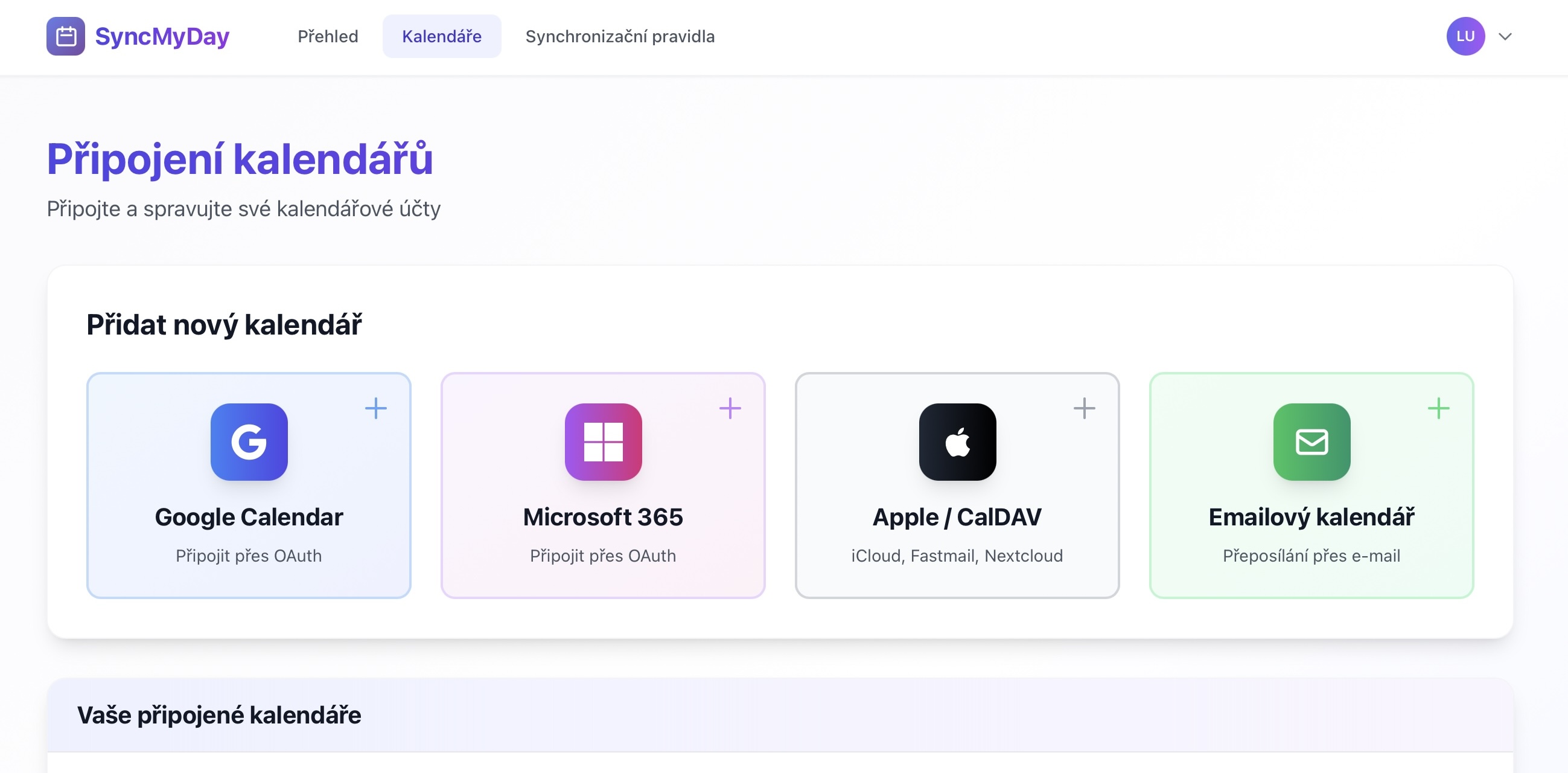
Přejděte na stránku Připojení kalendářů
Klikněte na "Připojit e-mailový kalendář"
Najděte a klikněte na tlačítko E-mailový kalendář s ikonou obálky.
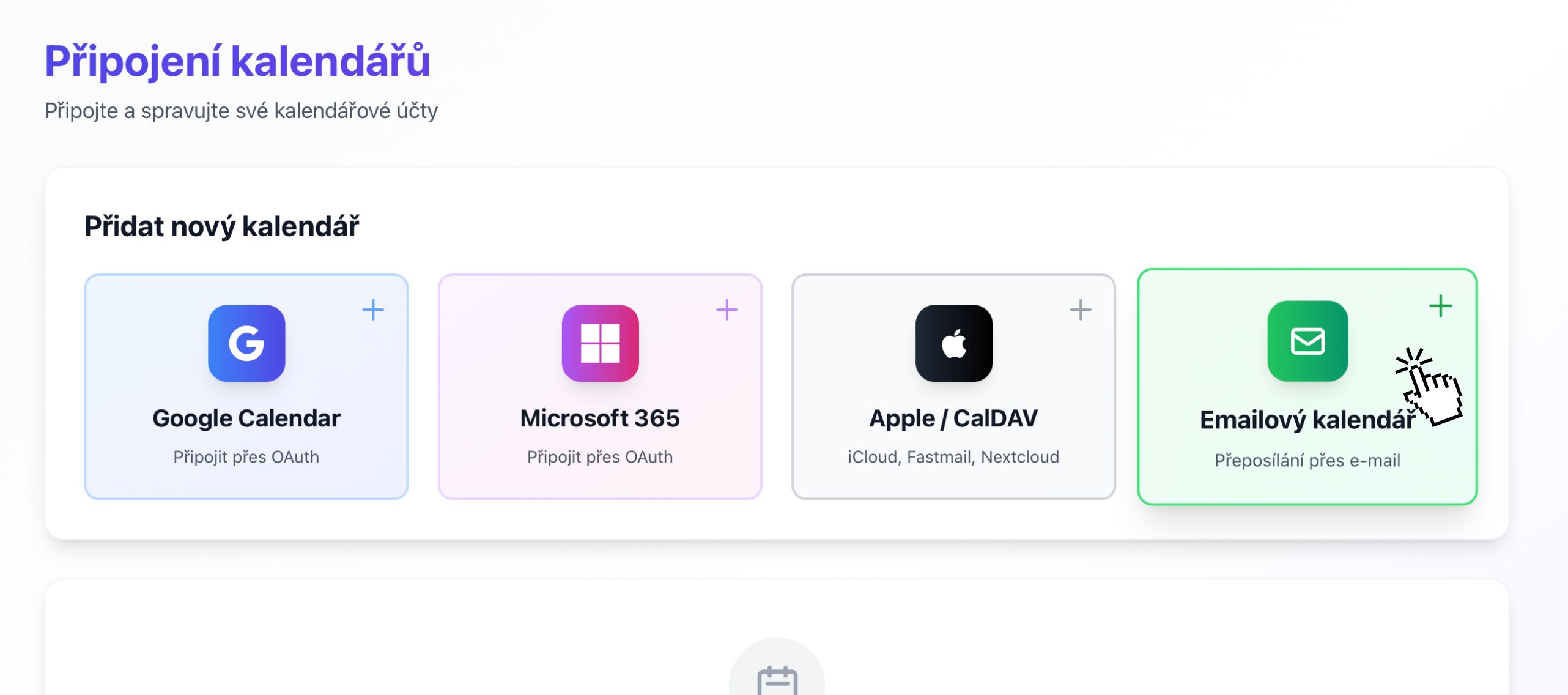
Klikněte na zelené tlačítko "Emailový kalendář"
Vyberte metodu nastavení
Uvidíte dvě možnosti:
Možnost A: Přijímání pozvánek
Zadejte e-mailovou adresu, na které chcete přijímat pozvánky do kalendáře. Tento e-mail by měl být připojen k aplikaci kalendáře (Outlook, Thunderbird, Apple Mail atd.).
Příklad: moje-prace@firma.cz
Možnost B: Získání jedinečné adresy
SyncMyDay vygeneruje pro vás jedinečnou e-mailovou adresu (např. abc123@syncmyday.com). Přeposílejte pozvánky do kalendáře na tuto adresu a my je automaticky zpracujeme.
Není potřeba zadávat e-mail—stačí kliknout na "Vygenerovat adresu"
Můžete použít obě metody! Vytvořte jeden e-mailový kalendář pro přijímání pozvánek a další pro odesílání pozvánek do SyncMyDay.
Dejte mu název
Zadejte popisný název pro tento e-mailový kalendář, například:
Pracovní e-mailový kalendářThunderbird kalendářOutlook Desktop
To vám pomůže identifikovat, který e-mailový kalendář je který, pokud vytvoříte více.
Uložit a připojit
Klikněte na "Připojit" nebo "Uložit". Váš e-mailový kalendář se objeví v seznamu připojení.
✅ E-mailový kalendář připojen!
- Pokud jste zvolili Možnost A: Budete dostávat e-mailové pozvánky na zadanou adresu, když budou synchronizovány události
- Pokud jste zvolili Možnost B: Zkopírujte jedinečnou adresu a nastavte přeposílání e-mailů (další krok)
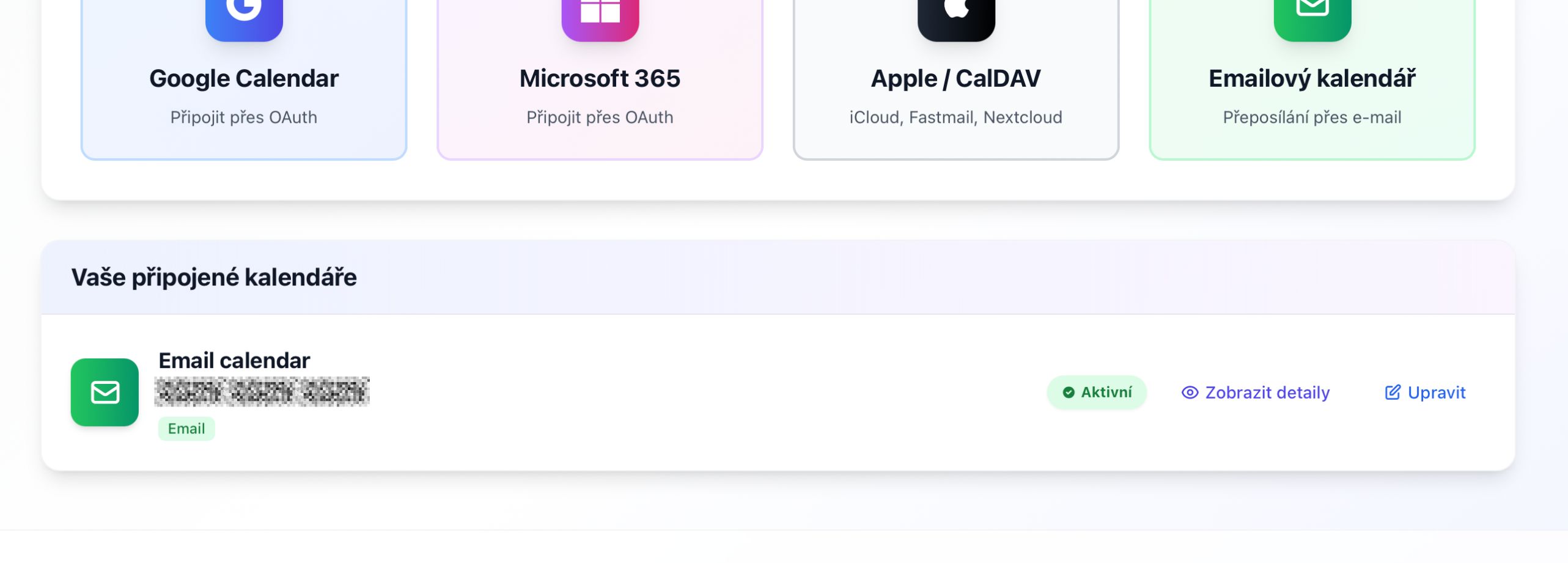
Váš e-mailový kalendář je úspěšně připojen a aktivní
Nastavení přeposílání e-mailů (Možnost B)
Pokud jste si zvolili získání jedinečné adresy SyncMyDay, musíte na ni nastavit přeposílání pozvánek do kalendáře:
Gmail
- Přejděte do Nastavení Gmailu (⚙️ → Zobrazit všechna nastavení)
- Klikněte na záložku "Přeposílání a POP/IMAP"
- Klikněte na "Přidat adresu pro přeposílání"
- Zadejte vaši adresu SyncMyDay (např.
abc123@syncmyday.com) - Gmail odešle potvrzovací kód na tuto adresu (zkontrolujte s námi!)
- Po potvrzení nastavte filtr pro přeposílání pouze pozvánek do kalendáře
Outlook / Microsoft 365
- Přejděte do Nastavení Outlooku (⚙️ → Zobrazit všechna nastavení Outlooku)
- Přejděte na Pošta → Přeposílání
- Povolte přeposílání a zadejte vaši adresu SyncMyDay
- Uložte změny
- Volitelně vytvořte pravidlo pro přeposílání pouze e-mailů s přílohou
.ics
📧
Ostatní e-mailoví klienti
Většina e-mailových klientů podporuje pravidla přeposílání. Hledejte:
- Filtry nebo Pravidla v nastavení
- Vytvořte pravidlo: "Když zpráva má přílohu s příponou
.ics" - Akce: "Přeposlat na
vase-syncmyday-adresa@syncmyday.com"
Vytváření pravidel synchronizace s e-mailovými kalendáři
Jakmile je váš e-mailový kalendář připojen, můžete jej použít v pravidlech synchronizace:
Jako cíl (přijímání pozvánek)
Příklad: Google Calendar → E-mailový kalendář
- Zdroj: Váš pracovní kalendář Google
- Cíl: E-mailový kalendář s
osobni@example.com - Výsledek: Budete dostávat e-mailové pozvánky na všechny pracovní události na osobní e-mail
Jako zdroj (přeposílání pozvánek)
Příklad: E-mailový kalendář → Google Calendar
- Zdroj: E-mailový kalendář s jedinečnou adresou
- Cíl: Váš pracovní kalendář Google
- Výsledek: Pozvánky do kalendáře zaslané na vaši jedinečnou adresu se zobrazí jako blokátory v Google
Jak funguje synchronizace e-mailového kalendáře
Proces
Událost vytvořena ve zdrojovém kalendáři
Ve vašem zdrojovém kalendáři (např. Google Calendar) je vytvořena událost
SyncMyDay detekuje změnu
Obdržíme webhook notifikaci (pro API kalendáře) nebo kontrolujeme změny (CalDAV/E-mail)
Odeslaná e-mailová pozvánka
E-mail s přílohou .ics je odeslán na adresu vašeho e-mailového kalendáře
Událost se zobrazí v e-mailovém klientovi
Váš e-mailový klient (Outlook, Thunderbird atd.) obdrží pozvánku a zobrazí ji ve vašem kalendáři
Časté otázky
Záleží na nastavení vašeho e-mailového klienta. Většina e-mailových klientů může být nakonfigurována pro automatické přijetí pozvánek do kalendáře. Zkontrolujte nastavení kalendáře pro "Automaticky přijímat žádosti o schůzky" nebo podobné možnosti.
Doručení e-mailu je obvykle rychlé (během minut), ale závisí na zpožděních e-mailového serveru. Pokud potřebujete okamžitou synchronizaci, zvažte použití Google Calendar nebo Microsoft 365, které podporují webhooky v reálném čase.
Ano! Můžete vytvořit více e-mailových kalendářů, které všechny odesílají na stejnou e-mailovou adresu. To je užitečné, pokud chcete přijímat blokátory z různých zdrojových kalendářů na jednom místě.
Zkontrolujte tyto možné problémy:
- E-mail zachycen ve složce spam
- Pravidlo přeposílání e-mailů zakázáno nebo nefunkční
- Připojení e-mailového kalendáře neaktivní (zkontrolujte stránku Připojení)
- Pravidlo synchronizace pozastaveno nebo smazáno
Další kroky
Vytvořte pravidlo synchronizace
Nastavte svou první synchronizaci pomocí e-mailového kalendáře.
Podívejte se na FAQ
Další odpovědi na časté otázky o SyncMyDay.
Formát iCalendar (RFC 5545)
E-mailové pozvánky používají formát iCalendar (.ics):
- Standardní MIME typ:
text/calendar - Obsahuje komponenty
VEVENTs daty události - Zahrnuje
VTIMEZONEpro informace o časovém pásmu - Používá
METHOD:REQUESTpro pozvánky
Odesílání e-mailů
Odchozí e-mailové pozvánky:
- Odesílány přes systém Laravel Mail (SMTP, Mailgun, SendGrid atd.)
- Adresa odesílatele: Nakonfigurováno v
.env(MAIL_FROM_ADDRESS) - Odpověď na:
noreply@syncmyday.com - Příloha: soubor
event.ics
Přijímání e-mailů (Inbound)
Pro jedinečné adresy SyncMyDay:
- IMAP polling: Kontroluje schránku každou minutu
- Podpora webhooků: Mailgun, SendGrid, Postmark
- Parsuje přílohy
.ics - Extrahuje token z adresy příjemce (např.
abc123zabc123@syncmyday.com)
Zpracování událostí
- Parsování souboru
.icspro komponentyVEVENT - Extrahování
DTSTART,DTEND,SUMMARY,STATUS - Konverze do interního formátu události
- Kontrola pravidel synchronizace a vytvoření blokovacích událostí
- Označení e-mailu jako zpracovaného (přesun do složky "Zpracováno" nebo smazání)
Bezpečnost
- Jedinečné adresy jsou kryptograficky generované tokeny
- Validace tokenu zabraňuje neoprávněnému přístupu
- Obsah e-mailu je před zpracováním sanitizován
- Zpracovávány jsou pouze přílohy
.ics